

 アプリの使い方
目次
アプリの使い方とポイント獲得方法
ホーム画面
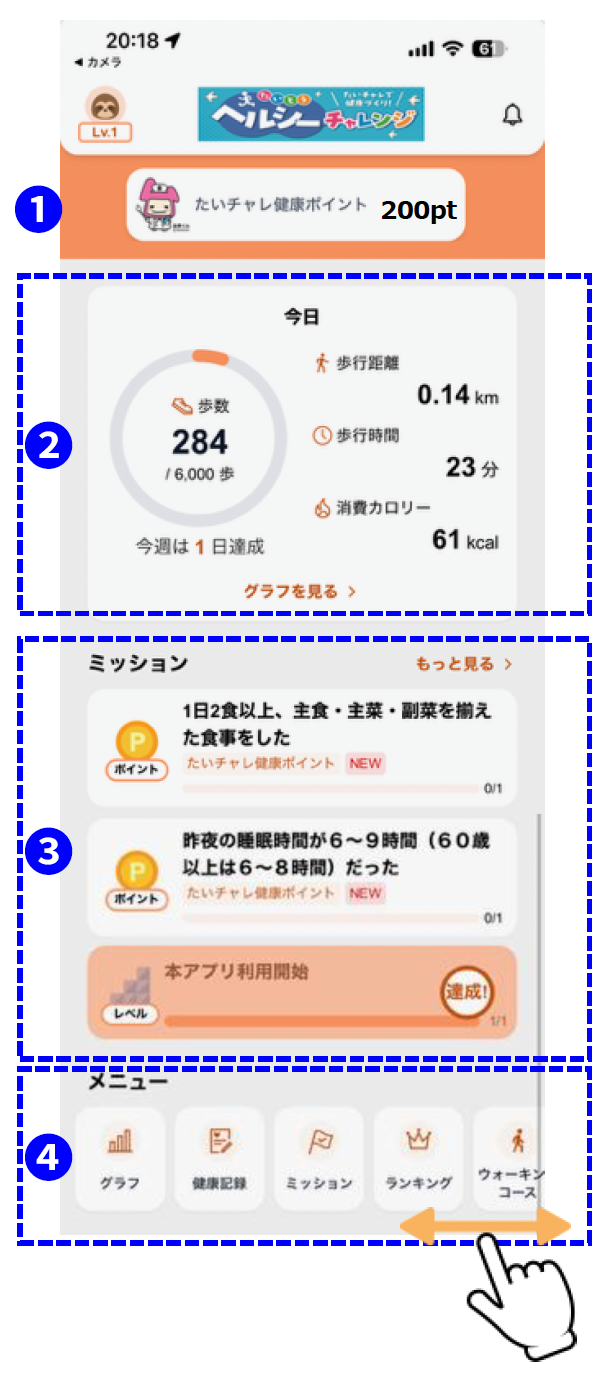
❶ ポイント
保有ポイントを表示します。
❷ 歩数表示
歩数、歩行距離・時間、消費カロリーを表示します。
「グラフを見る」 をタップするとグラフに遷移します。
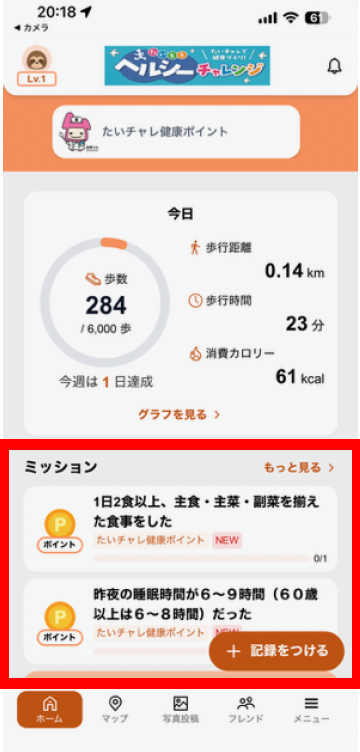
❸ ミッション
参加者に合わせた改善ミッションを表示します。
アプリ継続率向上、様々な機能に触れていただくことを目的としたレベルアップミッションを表示します。
表示されるミッションは3つです。
❹ メニュー
アプリ内の機能にワンタップで遷移します。
左右にスワイプしメニューを切り替えます。
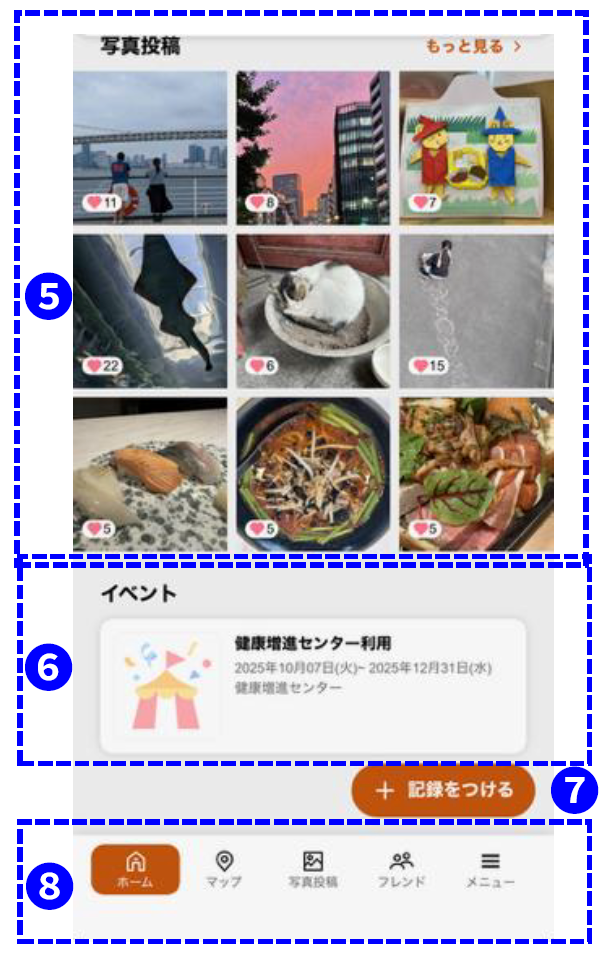
❺ 写真投稿
利用者が投稿した写真が表示されます。
市内のスポットなど地域情報が共有できます。
ユーザー同士で「♥ボタン」を押すことができます。
❻ イベント
台東区内で開催される健康に関するイベントが表示されます。
気になるイベントをタップすると、イベントの詳細画面に遷移します。
❼ 記録をつける
体重、血圧などの健康記録を画面に遷移します。
❽ タブバー
マップ、写真投稿、フレンド、メニューに遷移する。
記録をつける
手動で入力
健康のデータを記録することができます。記録できるデータは「体重・体脂肪率・睡眠時間・血圧・血糖値」です。
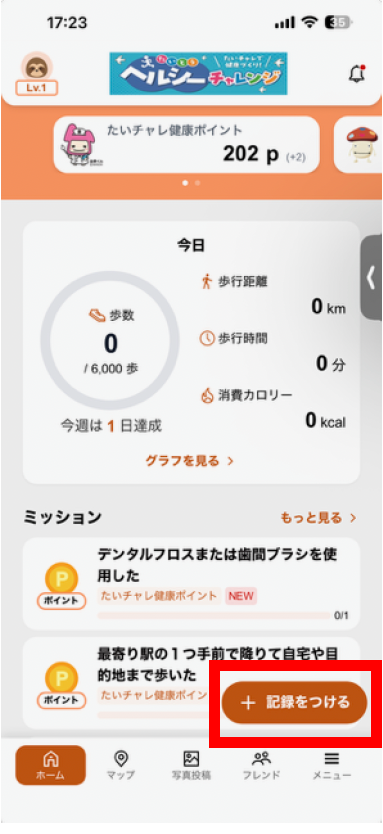
「+記録をつける」を押す

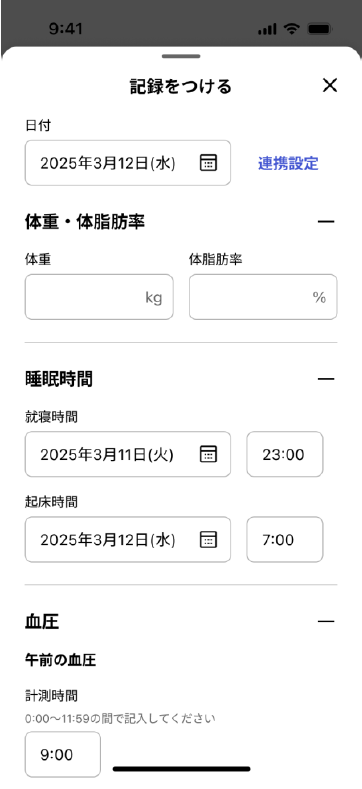
「記録をつける」画面に遷移します
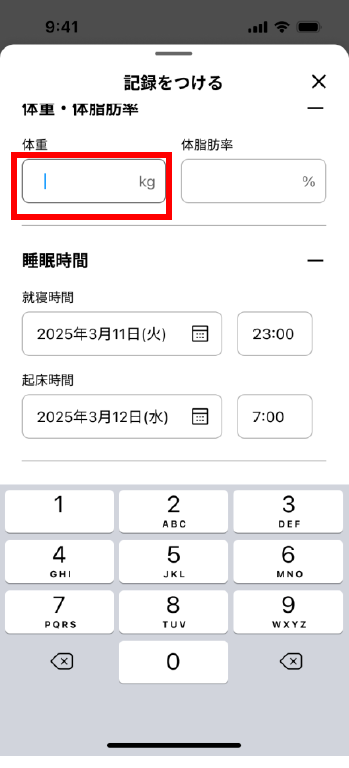
体重、睡眠時間等をタップすると入力可能です
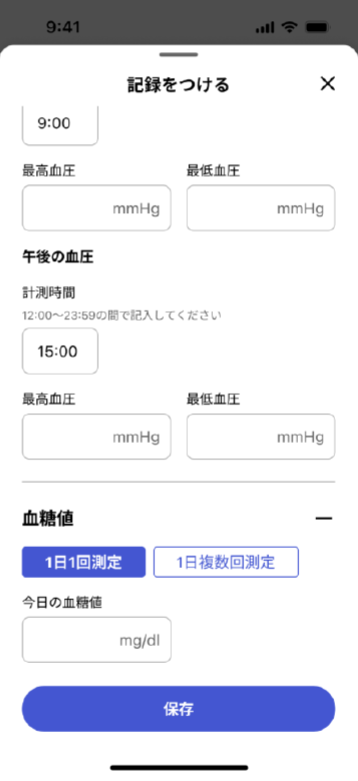
必要な項目の入力が完了したら下段の「保存」を押す
外部サービスからデータが連携される項目がある場合
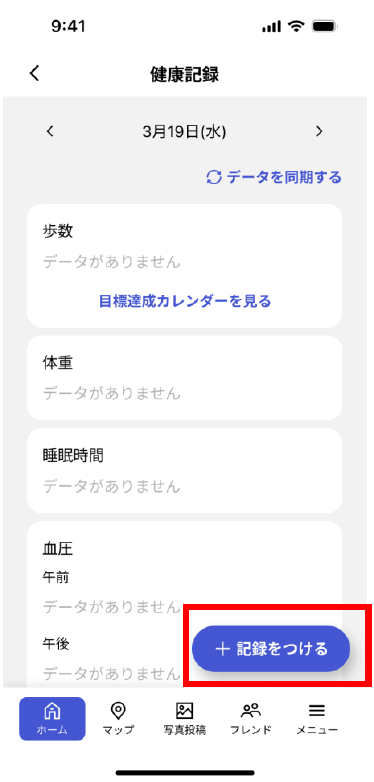
「+記録をつける」を押す
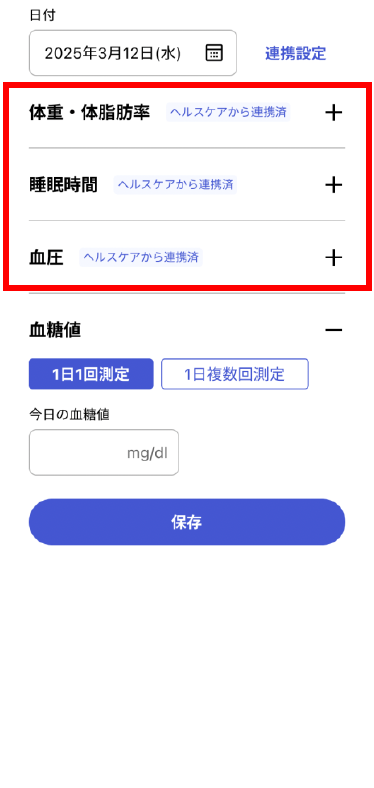
連携済と記載されている項目は「+」マークから確認できる
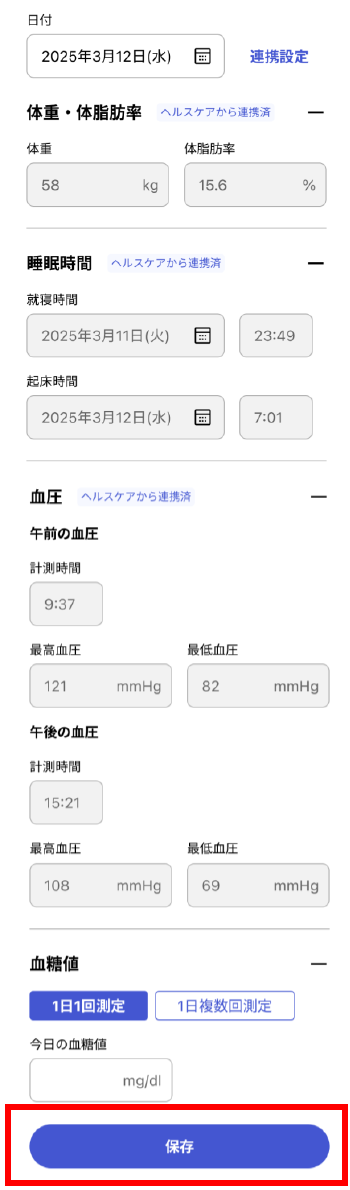
「保存」を押す
※手動項目がある場合
獲得ポイント
ウオーキングポイント
| 2,000~3,999歩 | 6ポイント |
| 4,000~5,999歩 | 10ポイント |
| 6,000~7,999歩 | 16ポイント |
| 8,000~9,999歩 | 20ポイント |
| 10,000歩~ | 30ポイント |
| ウォーキング達成ボーナス (「歩数目標(初期値:6,000歩)」を「月20日以上」達成) |
40ポイント |
ライフログデータ
| 健康記録 (体重、血圧、睡眠時間、血糖値、体脂肪率) |
2ポイント |
※令和7年10〜12月における付与ポイント数です
グラフを見る
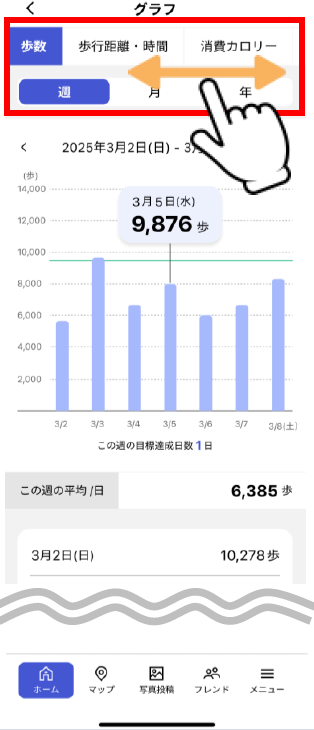
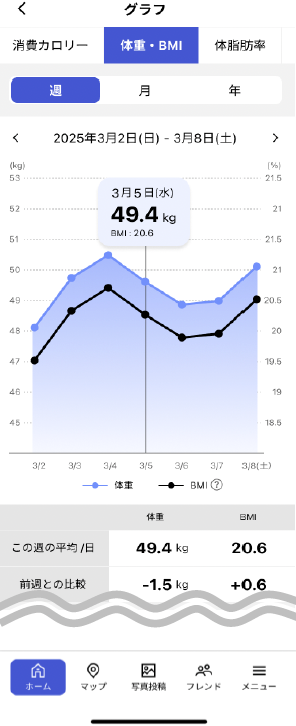
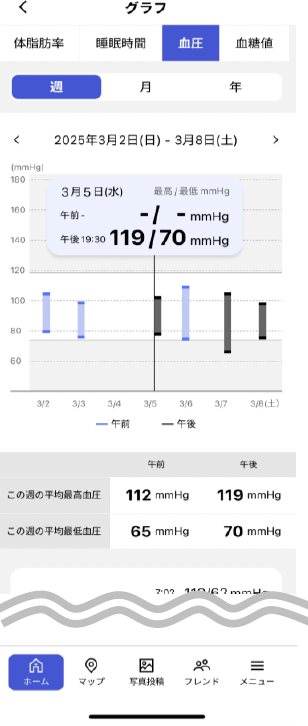
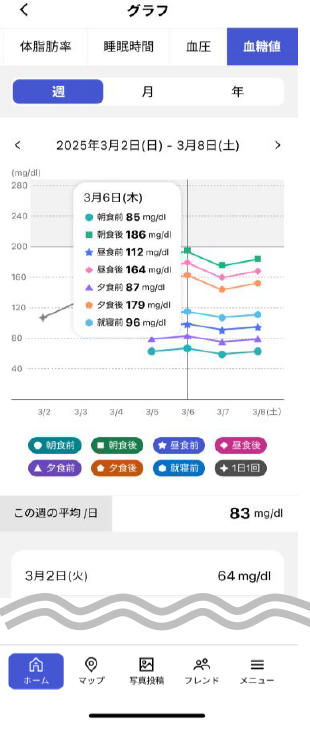
歩数やバイタルデータ等、日々の活動記録を確認できます。
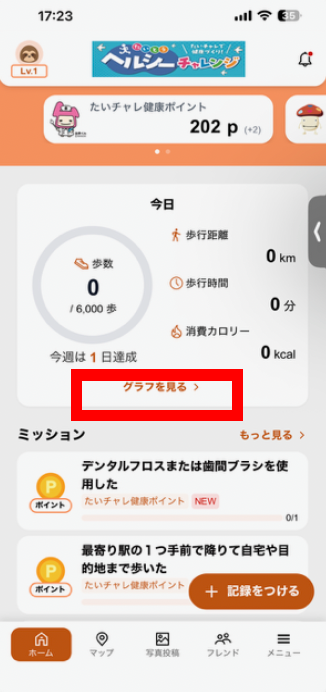
「グラフを見る」を押す
歩数
体重・BMI
血圧
血糖値

ミッション
健康に関する様々なミッションをクリアしてポイントをためよう。
ホーム画面にミッション
「もっと見る」を押す
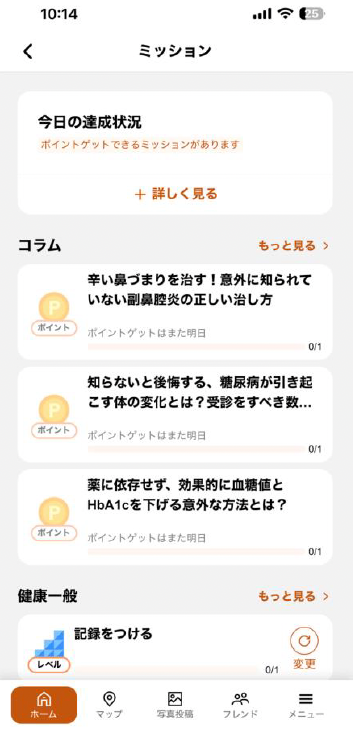
コラムや健康一般のミッションが掲載されているので、チャレンジするミッションを押す
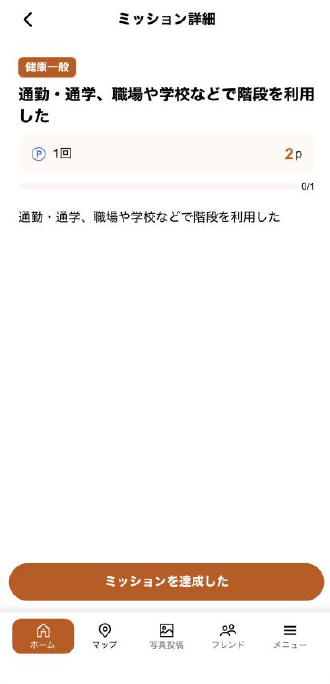
達成したら「ミッションを達成した」を押す
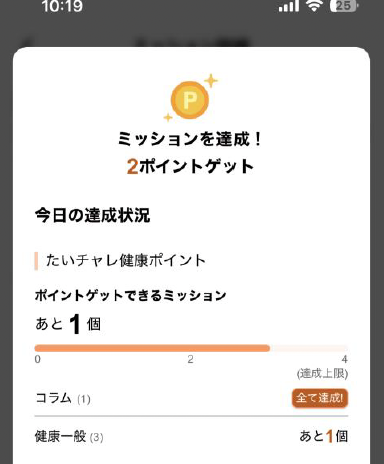
ポイントゲット!
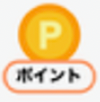
このアイコンのミッションがポイント付与されるミッションです
※コラム、動画、健康一般に対するポイントは一日5回まで
獲得ポイント
ミッション
| コラム、動画、健康一般 | 2ポイント |
| 改善ミッション | 2ポイント |
※コラム、動画、健康一般に対するポイント付与は1日5回まで
※令和7年10〜12月における付与ポイント数です
健(検)診の受診の記録
健(検)診を受診したら、受診日の記録をしよう
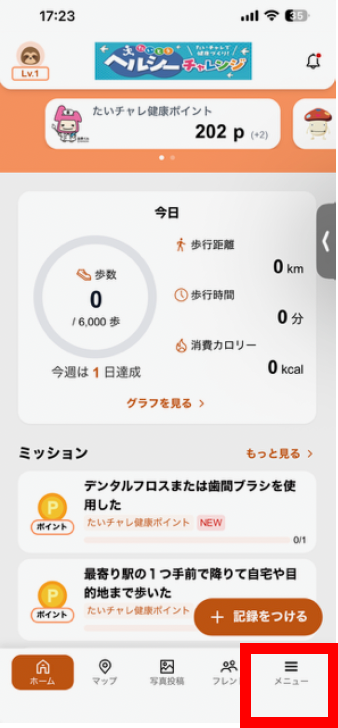
ホーム画面に「メニュー」を押す
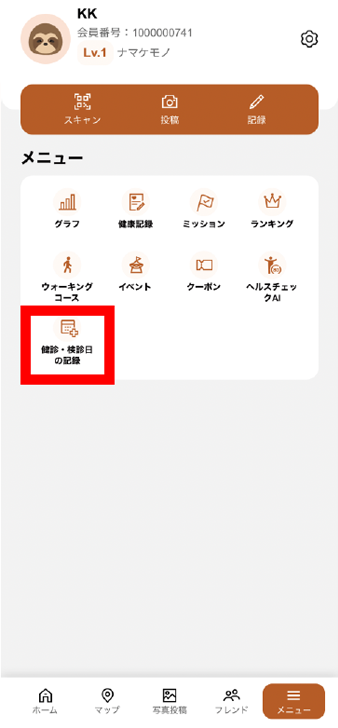
「健診・検診日の記録」を押す
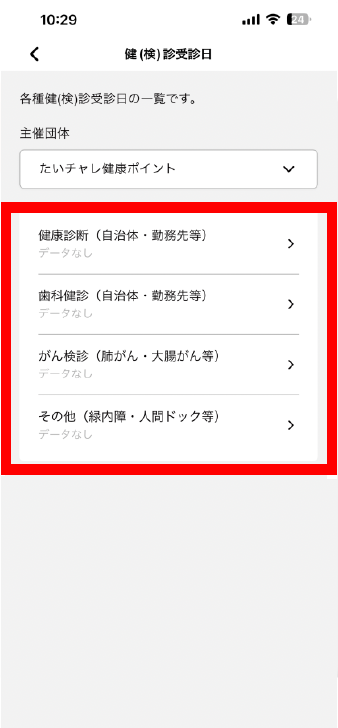
受診した健(検)診の種類を選択
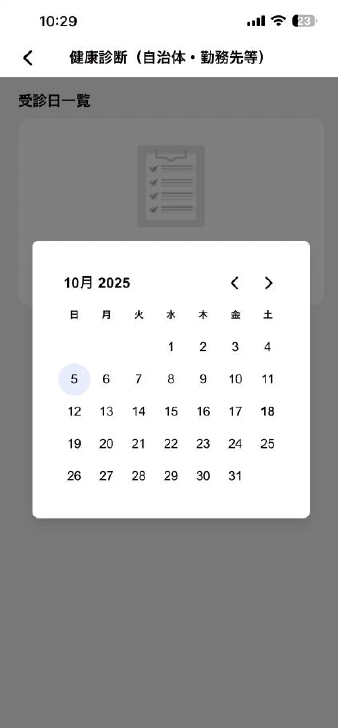
受診日を選択
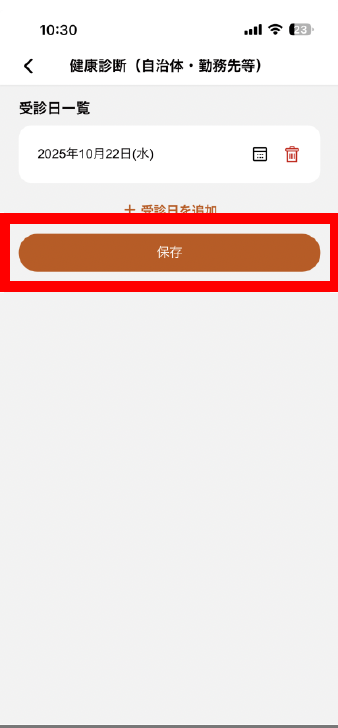
保存を押す
獲得ポイント
健(検)診の受診
| 健康診断の受診 (自治体・勤務先・学校等での健診) |
100ポイント |
| 歯科健診の受診 (自治体・勤務先・学校等での健診) |
100ポイント |
| がん検診受診 (胃がん、肺がん、大腸がん、乳がん、子宮頸がん) |
100ポイント |
| その他の健診の受診 (緑内障検診・肝炎ウイルス検査、人間ドック等) |
100ポイント |
※同年内の受診ならポイント付与期間外の受診でもポイント付与(自己申告制)
※ポイント付与期間内に各項目1回まで
※令和7年10〜12月における付与ポイント数です
イベントに参加する
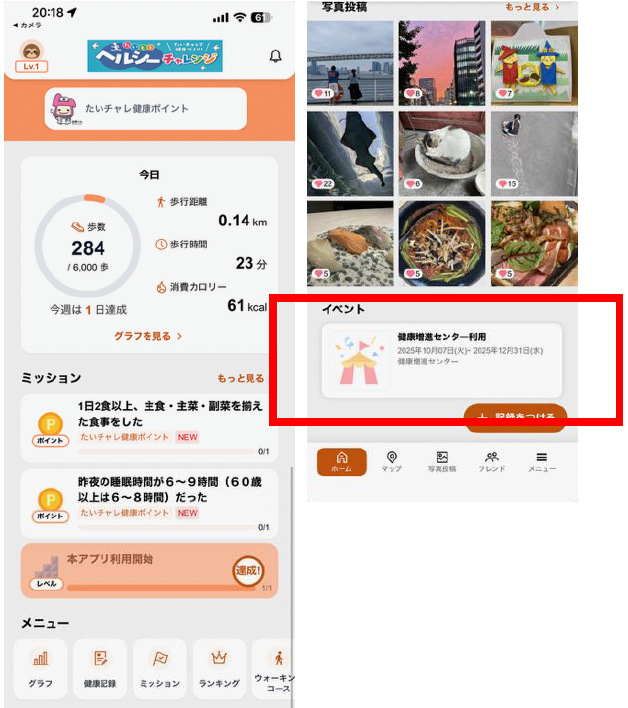
イベントが開催されている場合は、ホーム画面に表示されます
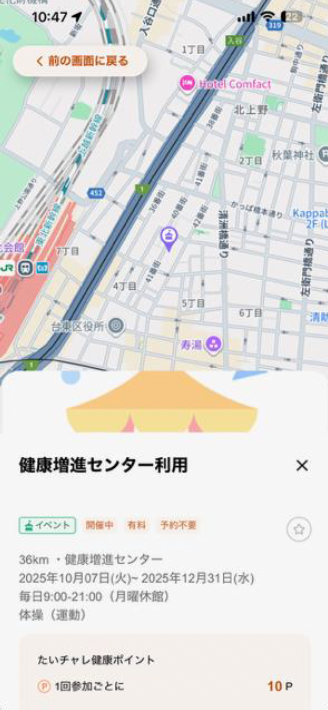
開催されている場所と内容について、表示されます。
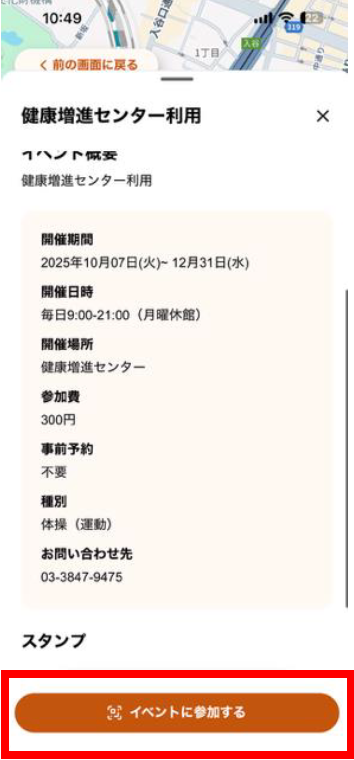
イベントに参加したら、イベントに参加するを押す
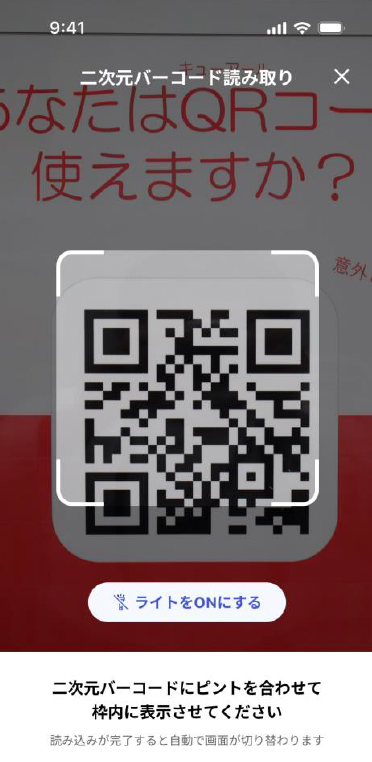
イベント会場に設置されている二次元コードを読み取り、ポイント獲得
獲得ポイント
イベント
| 区実施イベントへの参加 | 30ポイント |
| 個人向け運動施設利用 | 10ポイント |
※個人向け運動施設利用のポイント付与は、1日1回まで
※フォトコンテスト(フォトギャラリー)は実施未定
※令和7年10〜12月における付与ポイント数です
ウォーキングコースを楽しむ
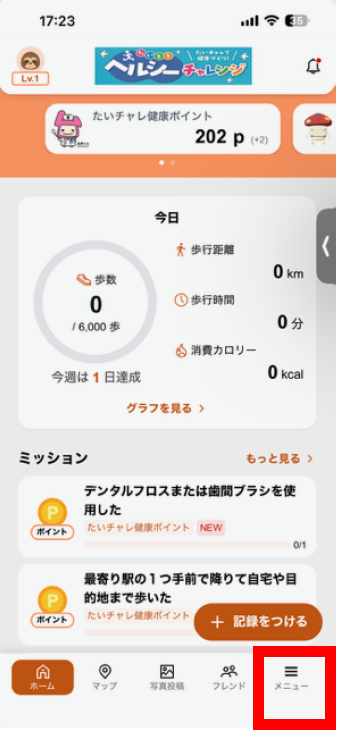
ホーム画面に「メニュー」を押す
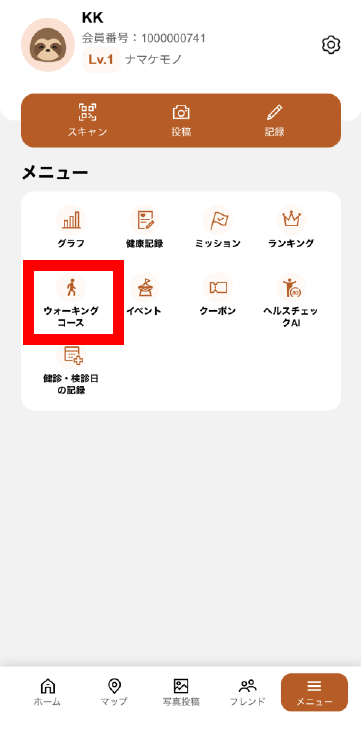
「ウォーキングコース」を押す
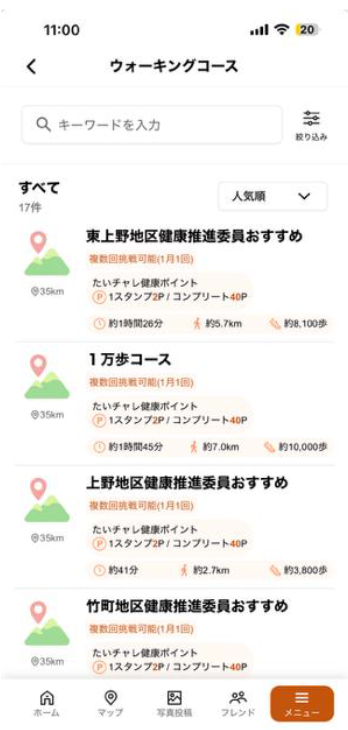
チャレンジするコースを選択
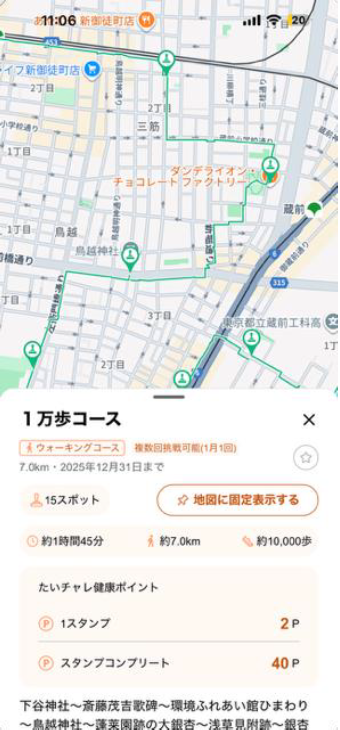
ウォーキングコースが表示されます
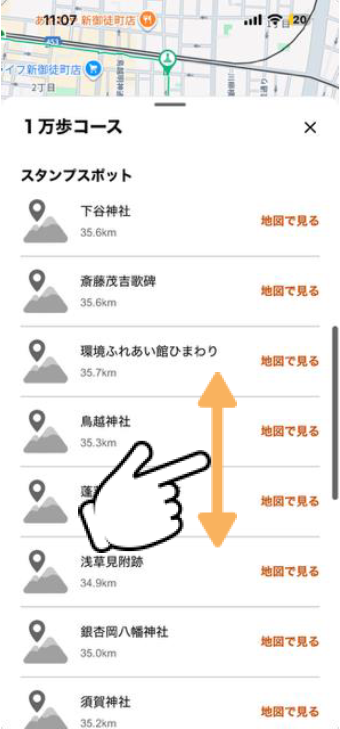
スクロールしてスポットを確認
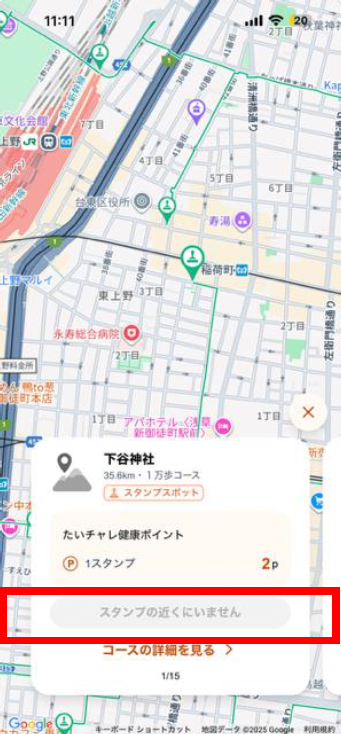
スポットの近くまで行く
※スポットの近くまでいかないと押せません
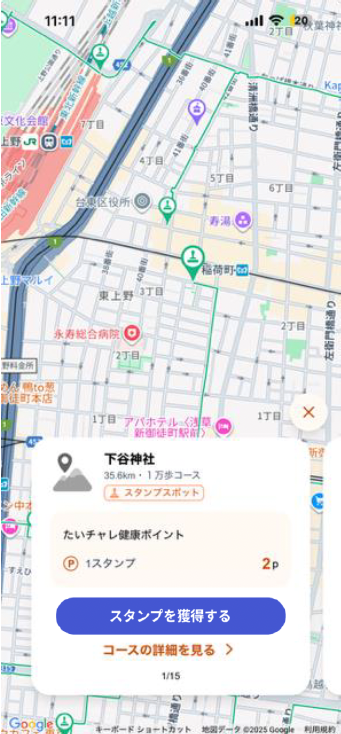
スポットの近くまでいったら、「スタンプを獲得する」を押す
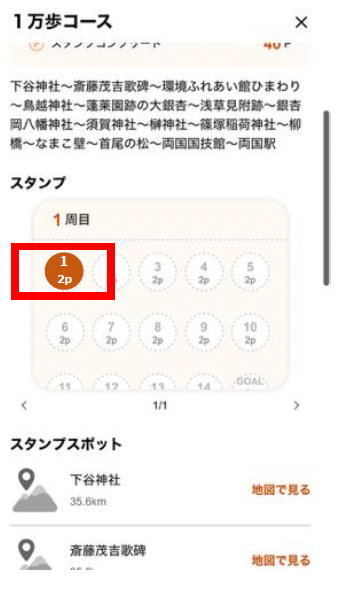
スタンプを獲得できます。残りのスポットも同様に行い、コンプリートを目指します
獲得ポイント
ウォーキングマップ
| ウォーキングコース散策 (スタンプ) |
2ポイント |
| ウォーキングコース踏破 (コンプリートボーナス) |
40ポイント |
※スタンプは、スポットごとにポイント付与期間内に1回付与
※コンプリートボーナスは、ポイント付与期間内に1コース1回付与
※ポイント付与期間内に再チャレンジしても再度のポイント付与はありません
※令和7年10〜12月における付与ポイント数です
その他のポイント獲得方法
獲得ポイント
アンケートおよびその他本事業に関するご連絡については、アプリのお知らせ等により別途ご連絡いたします。
アンケート、その他
| 通常アンケート回答 | 50ポイント |
| 効果測定アンケート回答 (※終了しました) | 100ポイント |
| お友達紹介特典 (紹介元・紹介先ともに) |
40ポイント |
| アプリ開始1年目ボーナス | 200ポイント |
| アプリ起動ボーナス | 2ポイント |
※令和7年10〜12月における付与ポイント数です
お知らせの確認方法
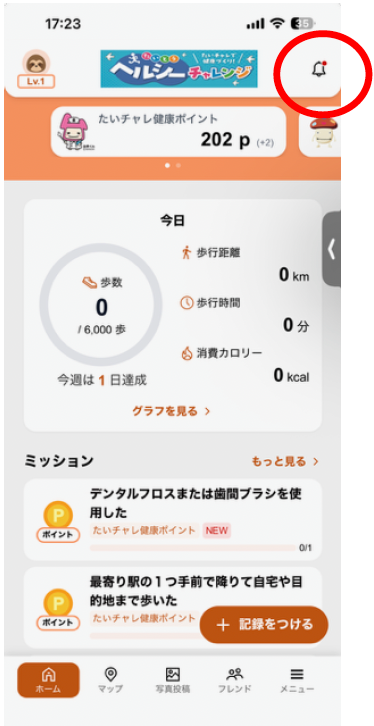
ホーム画面
右上のベルマークを押す
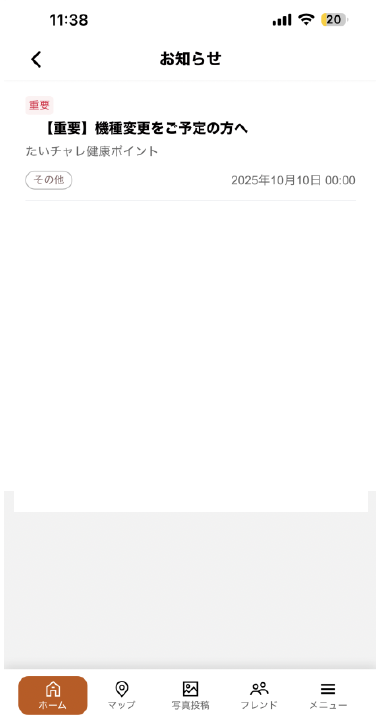
お知らせを確認できます
その他のアプリコンテンツ
ヘルスチェックAI
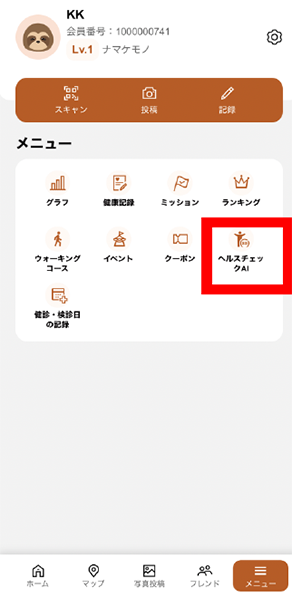
メニュー画面からヘルスチェックAIを押す
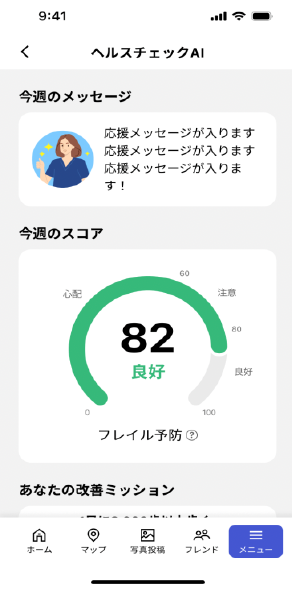
ヘルスチェックAI測定中
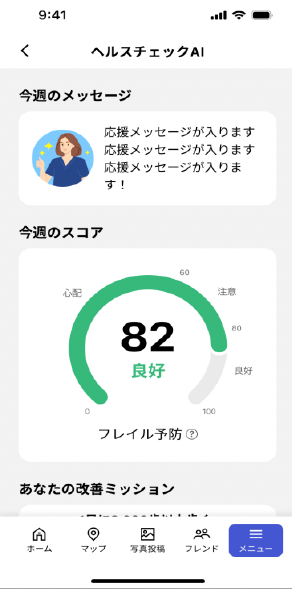
ヘルスチェックAIが表示される(設定から2週間後の画面)
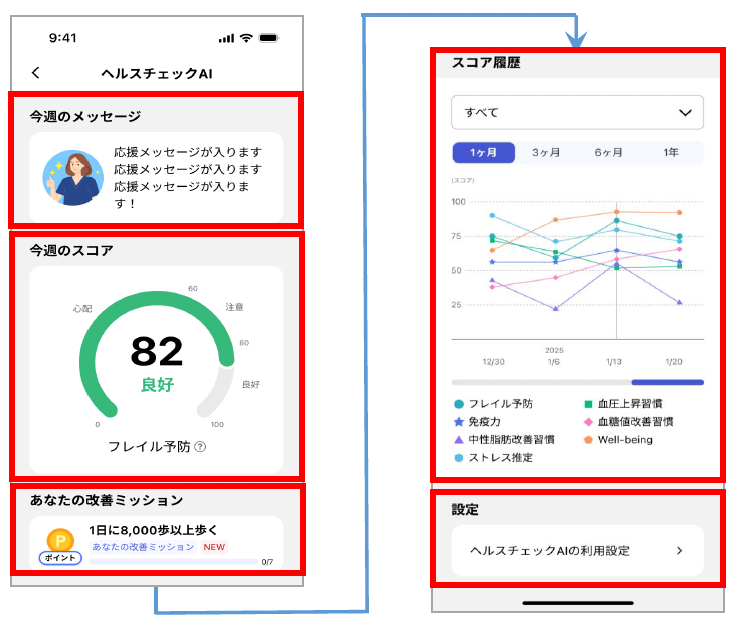
「今週のスコア」 や「改善ミッション」 が
表示される
スコアがグラフで表示される
画面の詳細
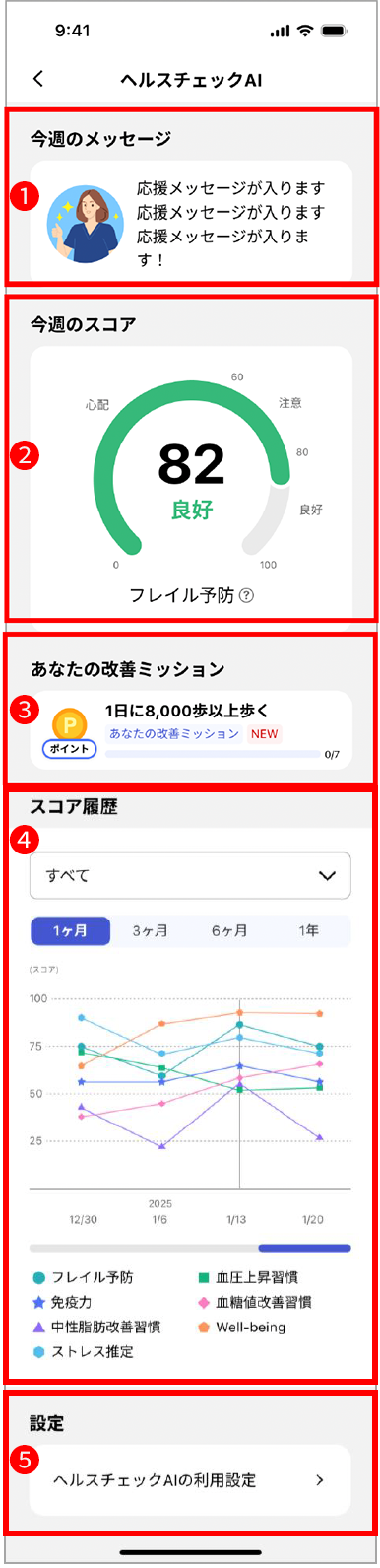
AIからあなたへの今週の応援メッセージや改善ポイントが表示される
❶ 今週のメッセージ
AIからあなたへの今週の応援メッセージや改善ポイントが表示される
❷ 今週のスコア
利用開始から2週間経過後の月曜日から、スコアに判定結果が表示される
1週間毎に判定結果が表示されます。
健康スコアは「良好」「注意」「心配」の3つの判定で表示されます。
選択されている項目から、スコアが一番低いもの(リスクの高い)が表示
※画像では「フレイル予防」「?」マークを押すと説明
❸ あなたの改善ミッション
今週のスコアから、改善ポイントを反映したあなたのミッションが表示される
❹ スコア履歴
AIからあなたへの今週の応援メッセージや改善ポイントが表示される
❺ 設定
利用開始から2週間経過後の月曜日から、スコアに判定結果が表示される
スコアが一番低い(リスクの高い)項目を表示 ※画像では「フレイル予防」
?マークを押すと説明
写真を投稿する・写真を見る
写真投稿
写真投稿とは
あなたが撮った写真をけんこうマイレージアプリ内へ投稿できます。
ユーザー同士で「いいね♥」を送ることができ、ウォーキング中の発見をみんなと共有しながら楽しめる機能です。
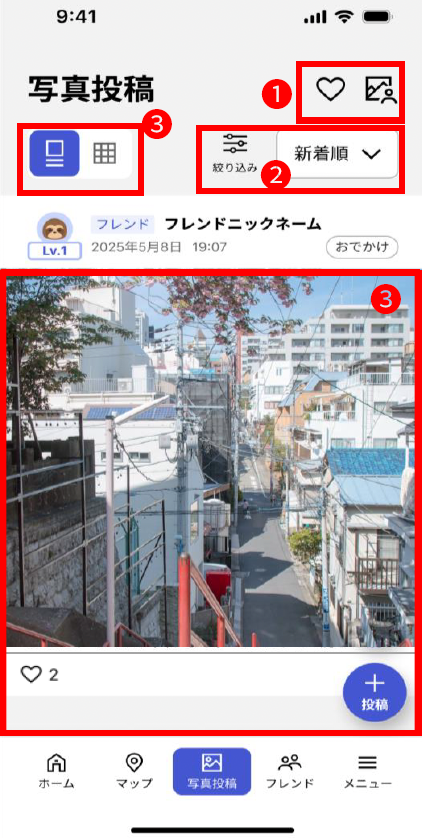
❶ ♡をもらった、おくった一覧を確認したり、自分の投稿した写真を閲覧できる
❷ 絞り込みができ、「新着順」「人気順」 に並び替えが可能
❸ 表示方法を変更できる
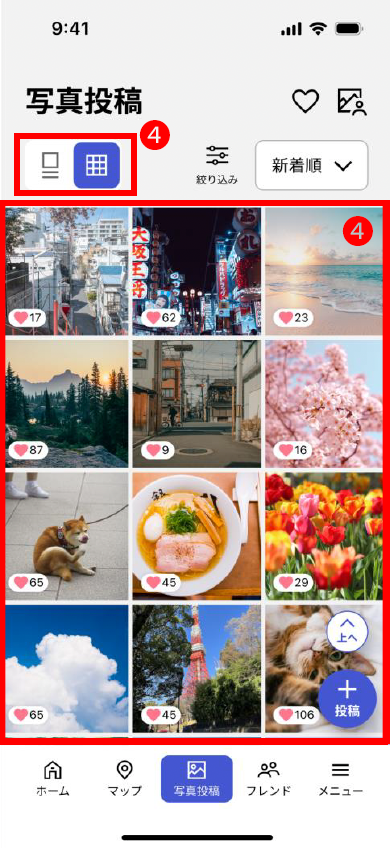
❹ 自分やみんなが投稿した写真
写真を投稿する
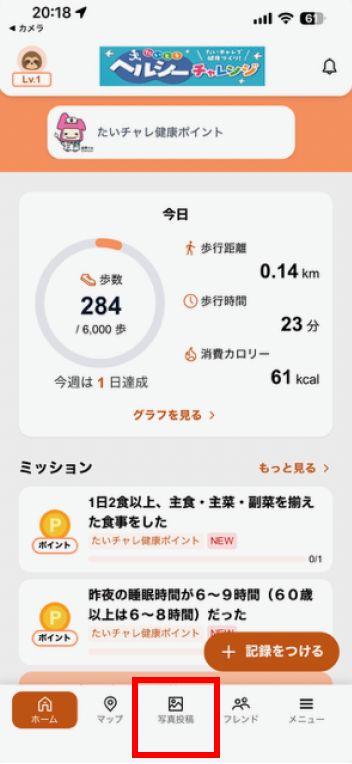
ホーム画面の「写真投稿」を押す
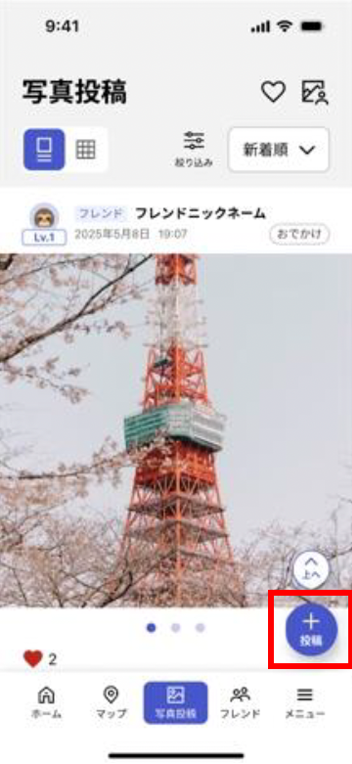
「投稿」を押す
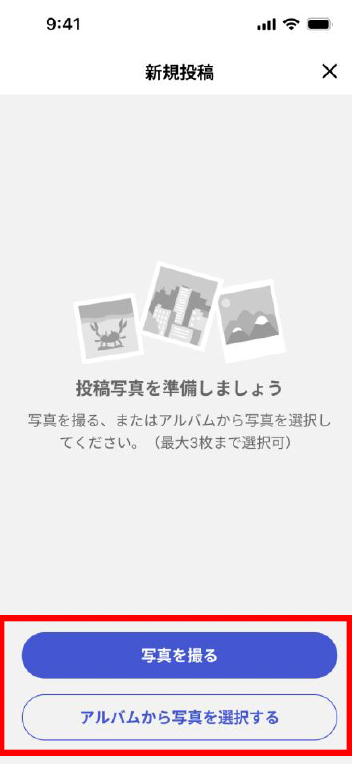
「写真を撮る」か「アルバムから写真を選択する」どちらかを押す
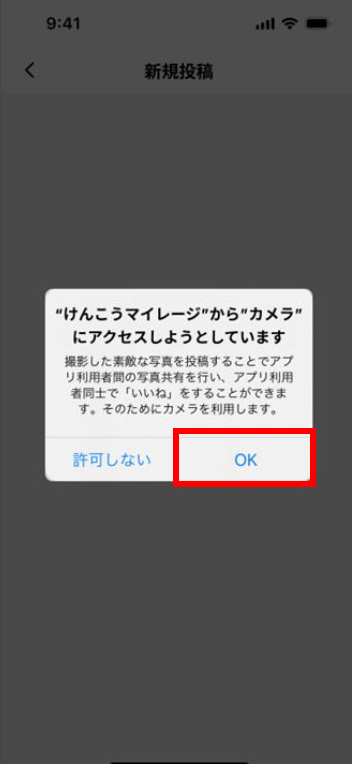
「OK」を押す
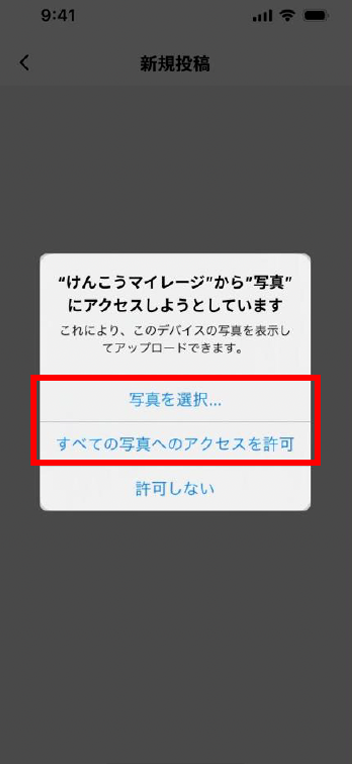
「写真を選択」か「全ての写真へのアクセスを許可」を押す
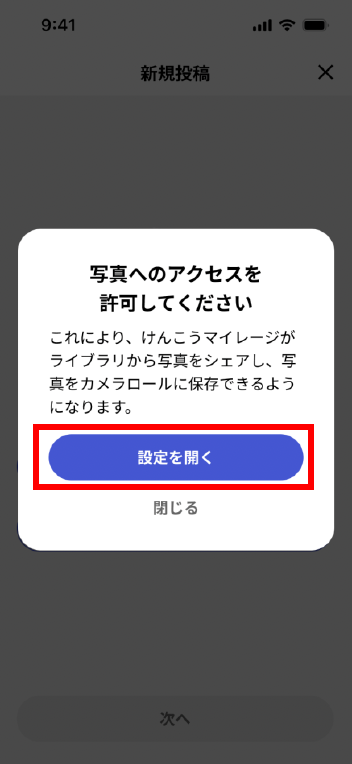
「設定を開く」を押す
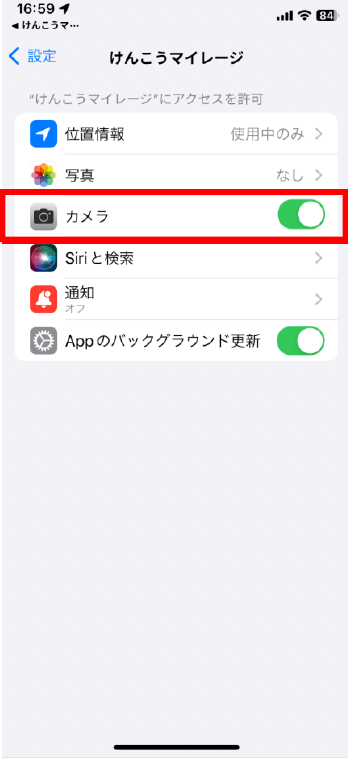
カメラをONにする
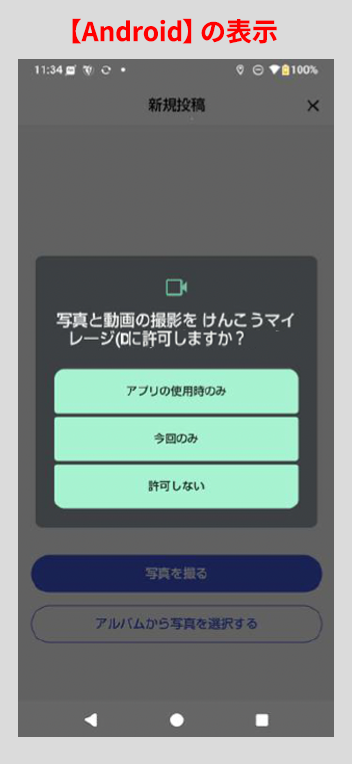
「アプリの使用時のみ」か「今回のみ」を押す
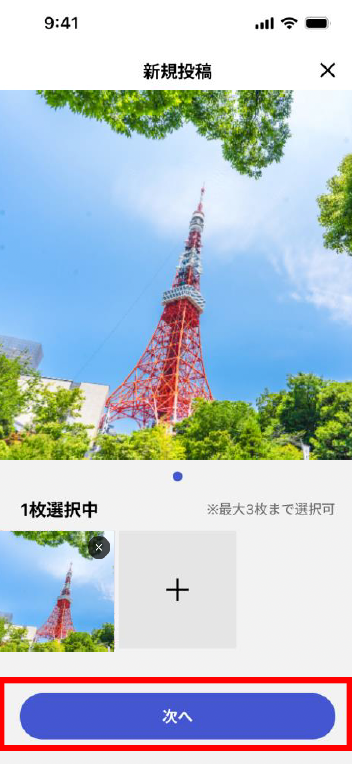
「次へ」を押す
※画像は最大3枚まで選択可能
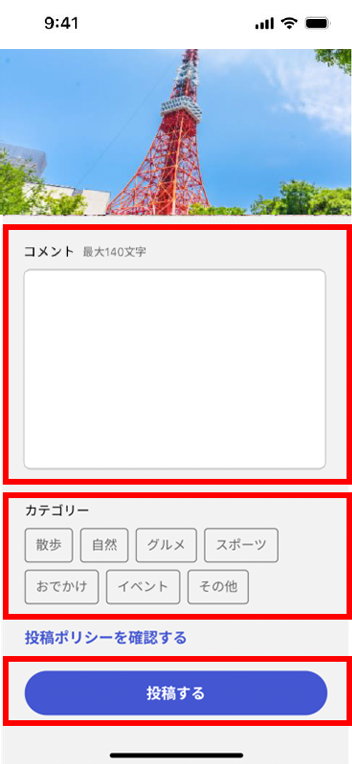
「コメント」を入力
「カテゴリー」選択する
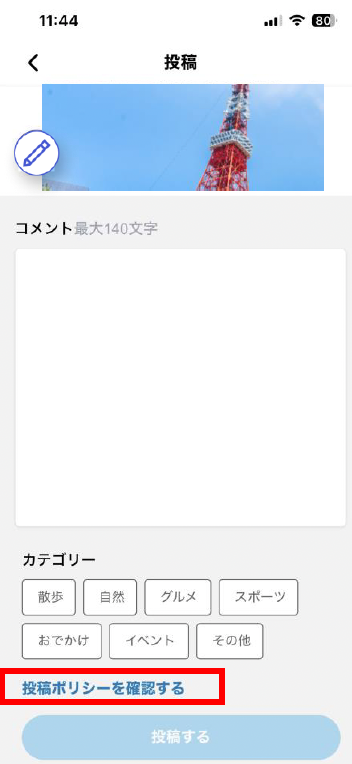
画像選択後の画面で「投稿ポリシーを確認する」を押す
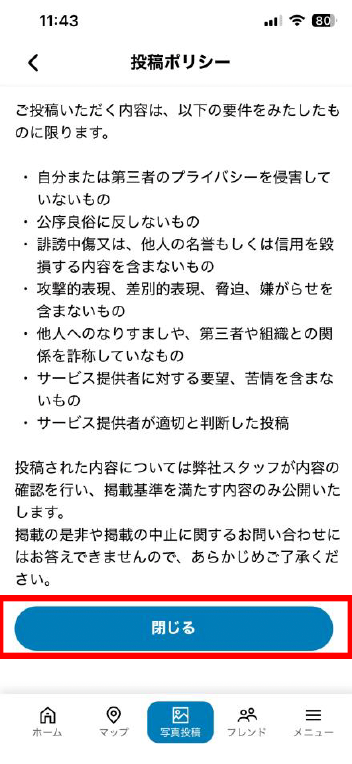
確認後は「閉じる」を押す
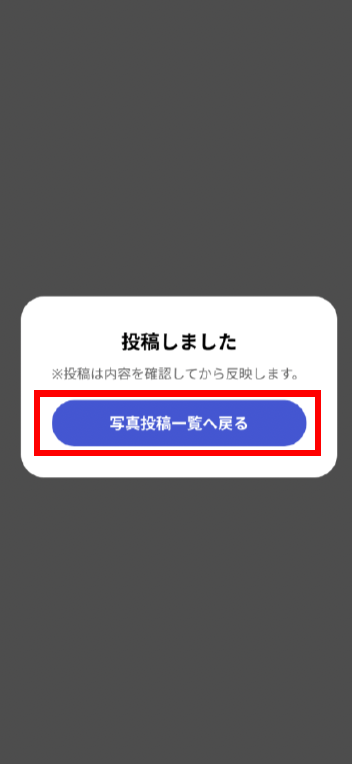
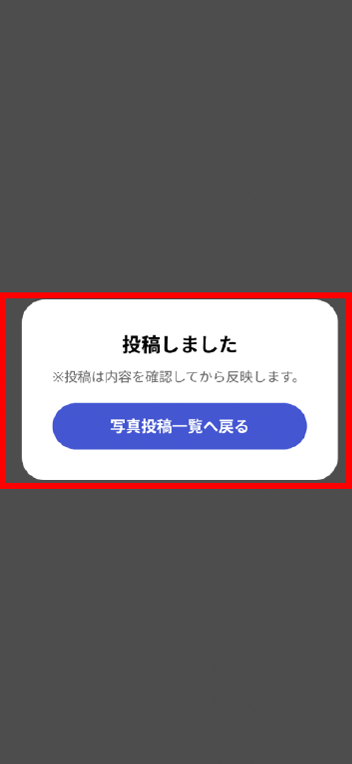
投稿が完了しました
「写真投稿一覧へ戻る」を押す
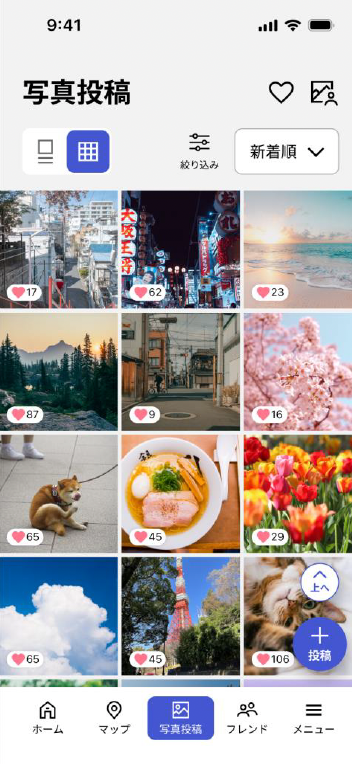
審査完了すると投稿一覧に表示されます
自分が投稿した写真を見る
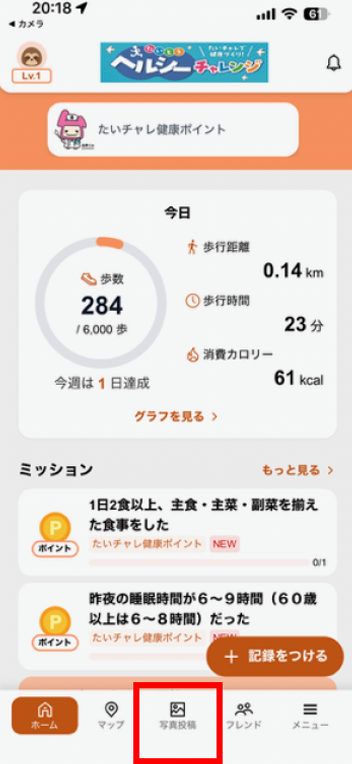
ホーム画面の「写真投稿」を押す
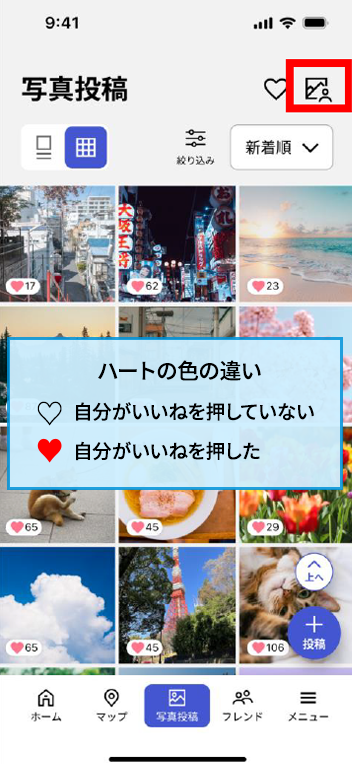
右上部のアイコンを押す
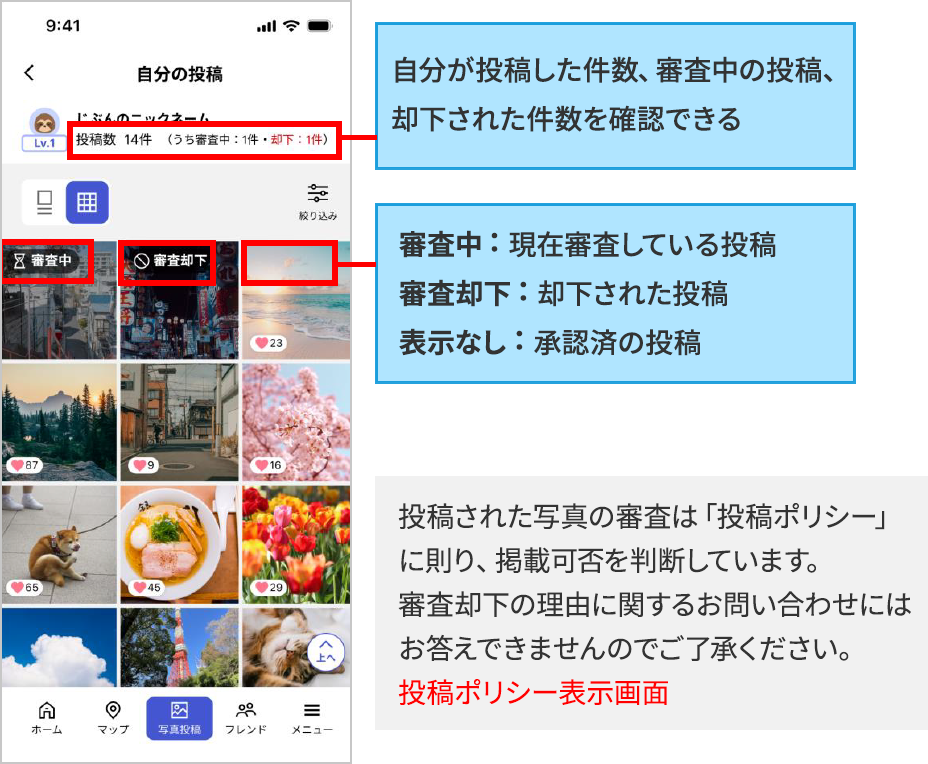
自分の投稿が表示されました
投稿した写真を見る
写真投稿
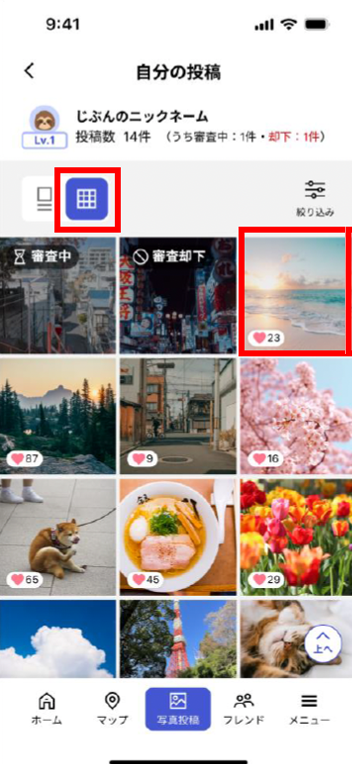
マルチビュー
(一覧でみるモード)
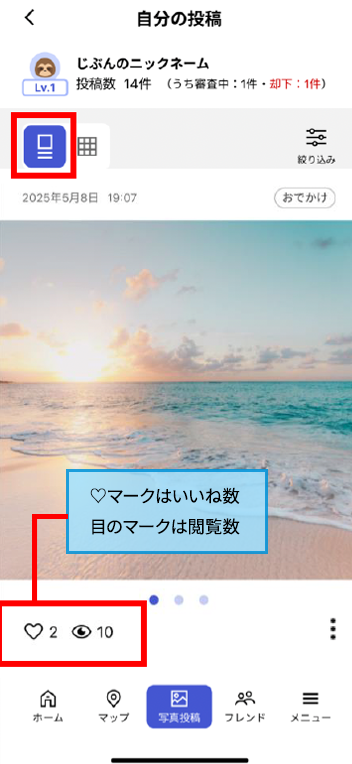
シングルビュー
(1枚ずつ見るモード)
いいねや閲覧数が表示される
自分の投稿
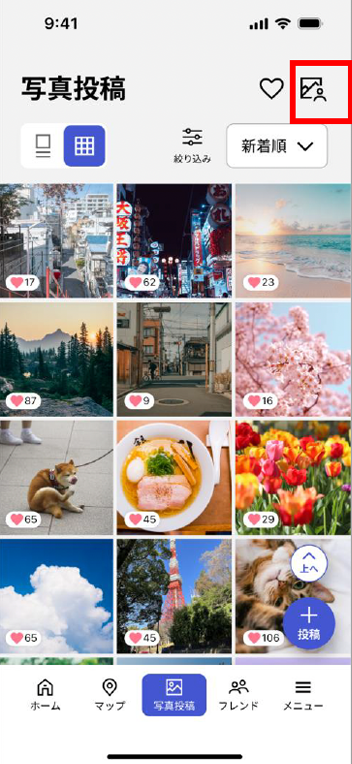
自分の投稿を編集する
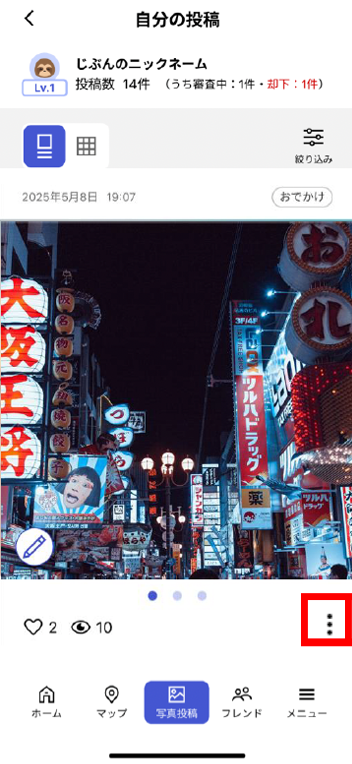
編集したい画像を右下の「三点リーダー」を押す
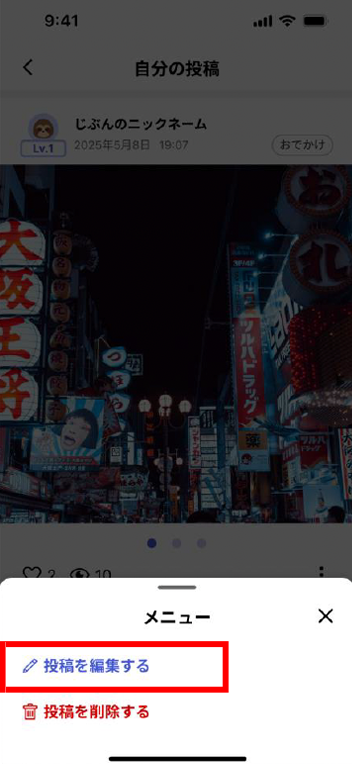
メニューが表示されたら「投稿を編集する」を押す
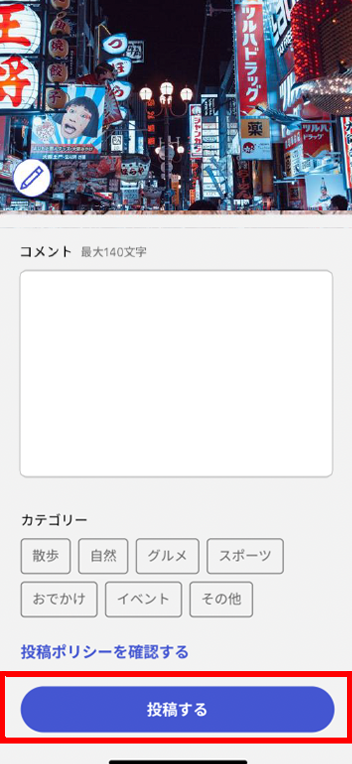
「コメント」または「カテゴリー」を編集し「投稿する」を押す
※写真はサイズと向きの変更可
投稿の編集が完了しました!
※編集後は再度「審査中」になります。
自分の投稿を削除する
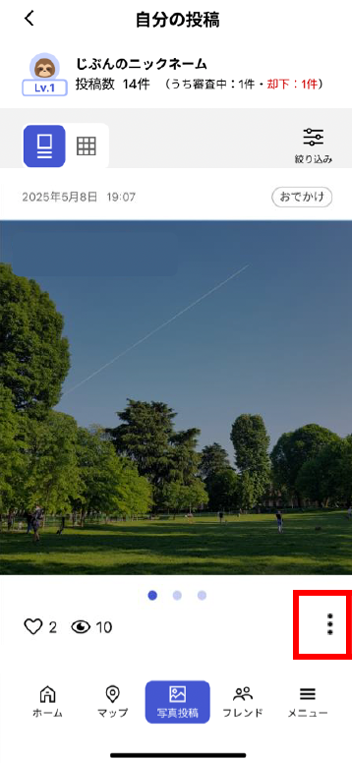
編集したい画像を右下の「三点リーダー」を押す
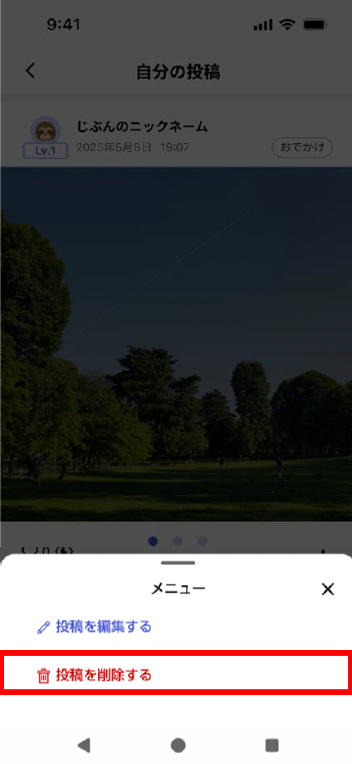
メニューが表示されたら「投稿を削除する」を押す
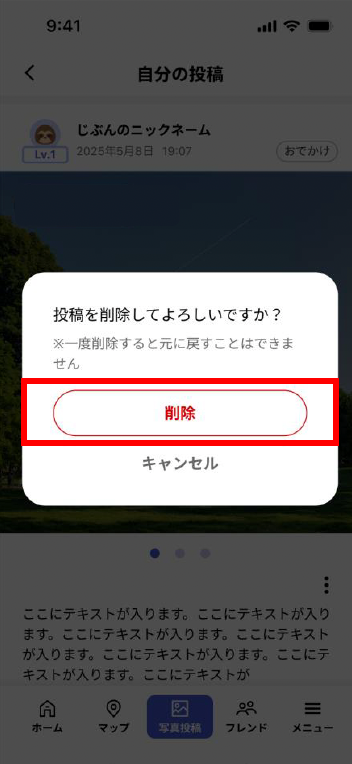
「投稿を削除してよろしいですか?」が表示されたら「削除」を押す
「いいね」をもらった、おくったを確認する
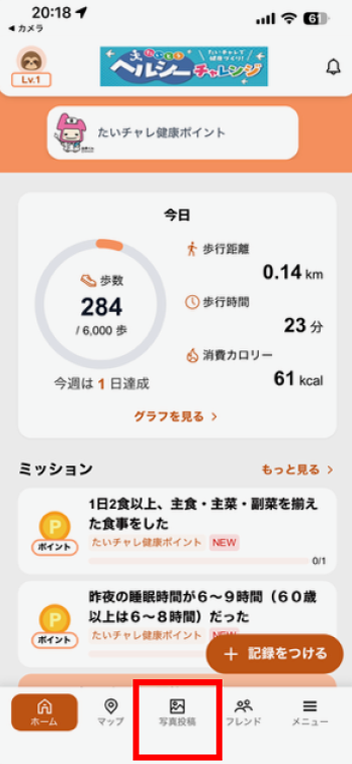
ホーム画面下部の「写真投稿」を押す
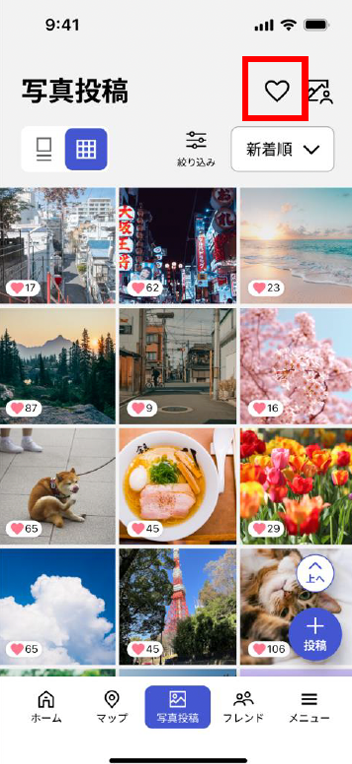
右上の「♡」を押す
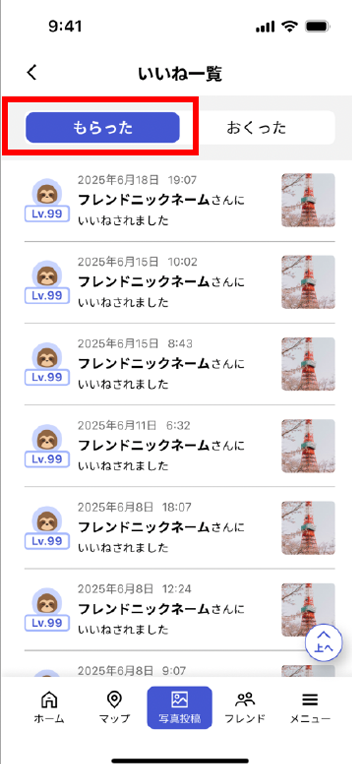
「もらった」を押す
いいねをもらった一覧が表示される
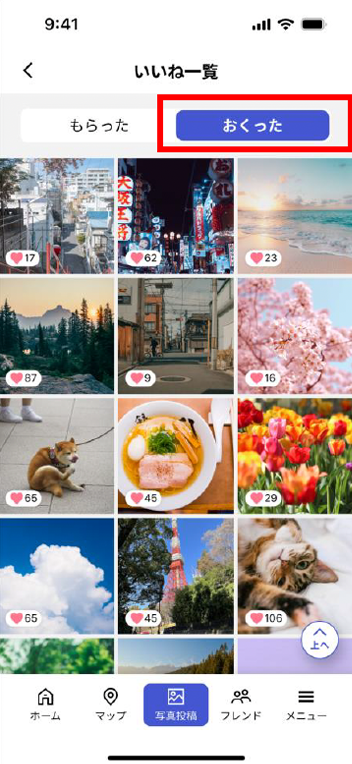
「おくった」を押す
いいねをおくった一覧が表示される
投稿した写真を見る(並べ替え)
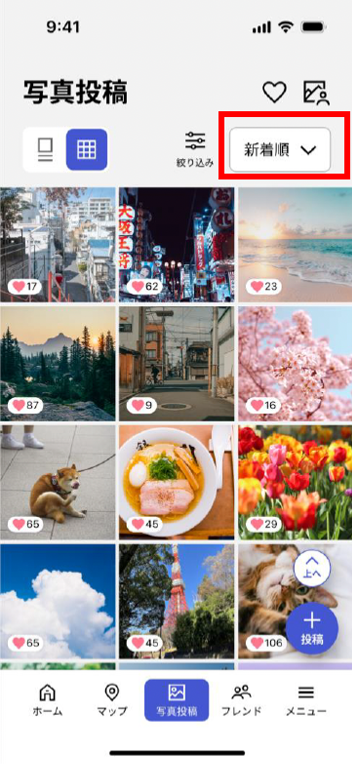
写真投稿の「新着順」を押す
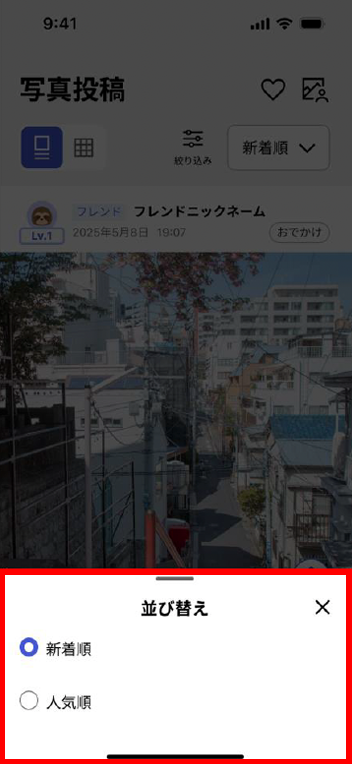
「新着順」「人気順」を選択する
ランキング
ランキング表示
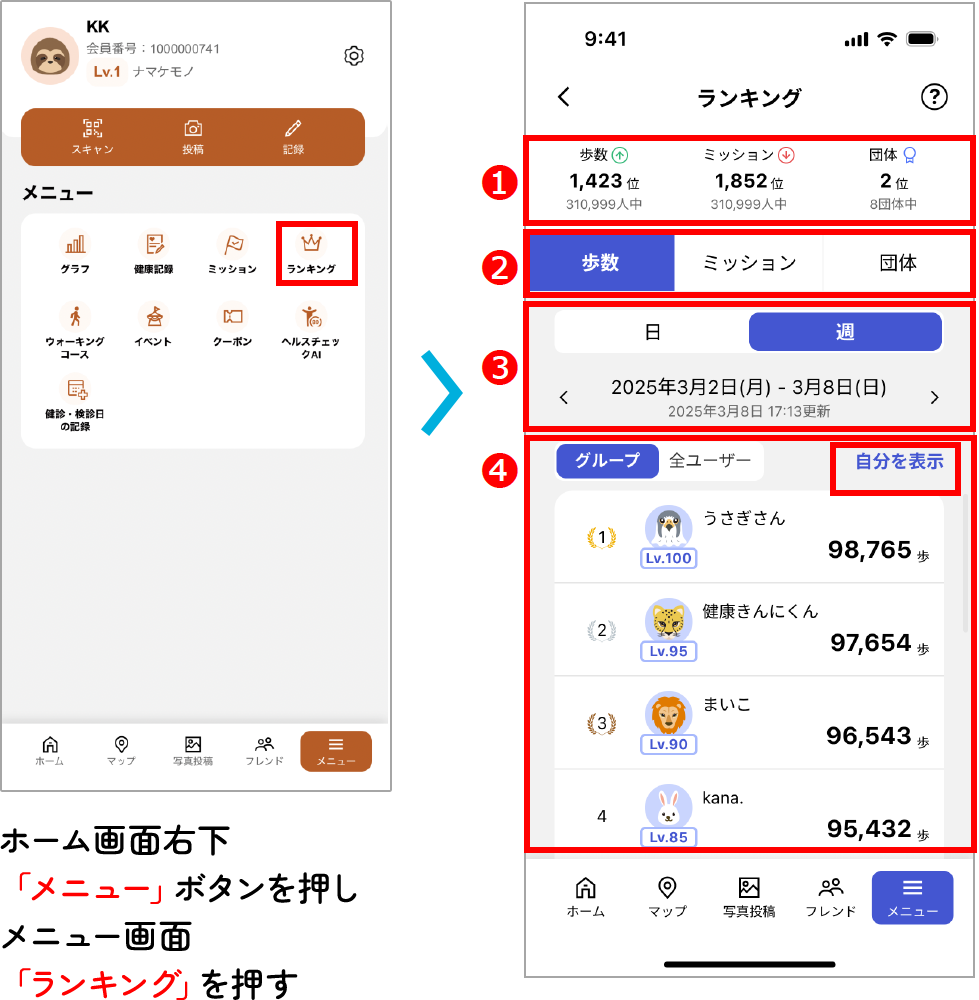
❶ ランキング
自分の1週間の歩数、ミッション、団体ランキングの順位が確認できる
アイコンで順位が上がったことなどが一目でわかる
※1週間とは・・・毎週月曜日0時〜現在時刻
❷ ランキングの種類
歩数・ミッション・団体の各ランキングの詳細を確認できる
❸ 集計期間
日または週のランキングを確認できる
表示期間を左右の<>切り替えることができる
「日」モード:毎日0時〜現在時刻
過去1週間分の歩数ランキング履歴を
遡って表示
「週」モード:毎週月曜日0時〜現在時刻
過去4週間分の歩数ランキング履歴を
遡って表示
❹ 順位の詳細
グループ内または全ユーザーの表示切り替えができる
「自分を表示」を押すと自分の画面が中央に表示される
※ 対象期間に歩数がゼロの場合、自分のランキングは表示されない
ランキングの種類
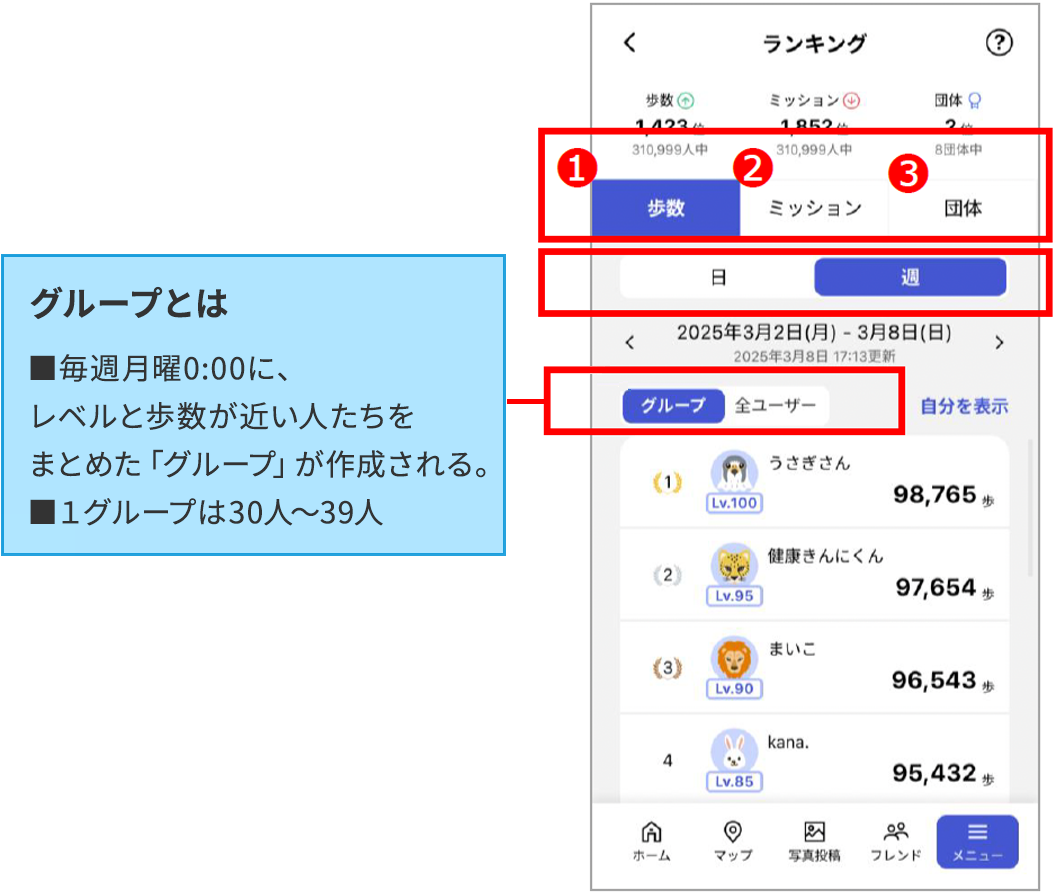
ランキングの種類
■下記の組合せでランキング表示をすることができる
❶ 歩数 × 日/週 × グループ/全ユーザー
❷ ミッション × 日/週 × 全ユーザー
❸ 団体 × 週 × 全ユーザー
順位のつけかた
■同数値だった場合、順位は同順位となり、次の順位はスキップとなる
(同順位の場合、ユーザーIDの昇順で表示)
例)同歩数が2名、3位だった場合
1位30000歩Aさん
2位20000歩Eさん
3位15000歩Bさん
3位15000歩Dさん
5位10000歩Cさん
フレンド
フレンドについて
フレンドとは
身近な仲間と歩数を共有できる機能です。
フレンドと切磋琢磨しながら健康を維持しましょう。
エールとは
追加したフレンドに、エール(応援)の気持ちを送ることができます。エールを送信すると相手に応援メッセージが届き、フレンドからエールを受け取ることも可能です。エールが届いた場合、フレンドリストにメッセージが表示されます。
フレンドリストリクエストを送る(iOS)
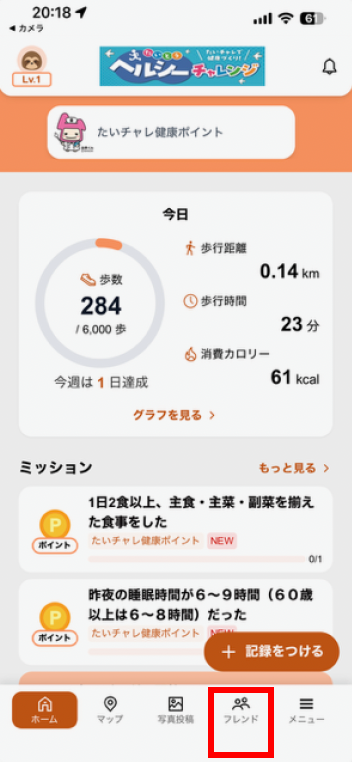
ホーム画面下部の「フレンド」を押す
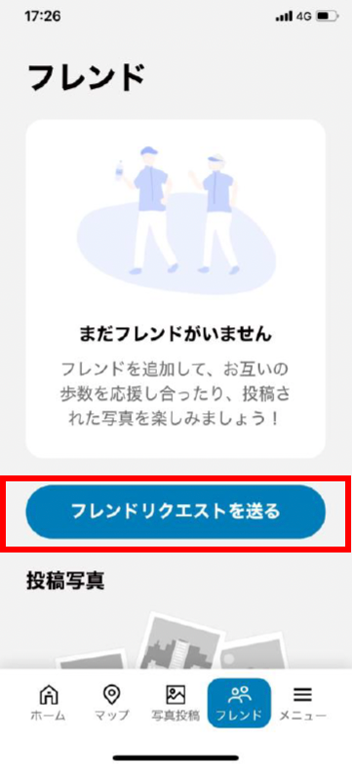
「フレンドリクエスト」を押す
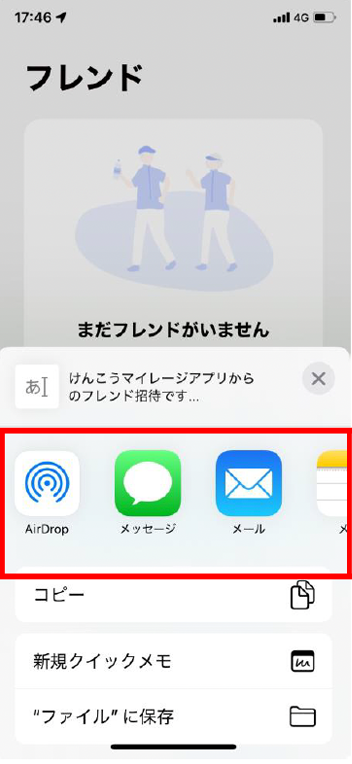
Air Drop、メール、LINE等の招待するツールを選択
フレンドリストリクエストを送る(android)
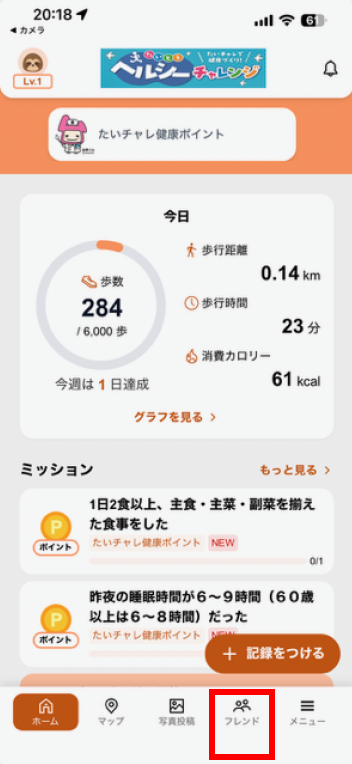
ホーム画面下部の「フレンド」を押す
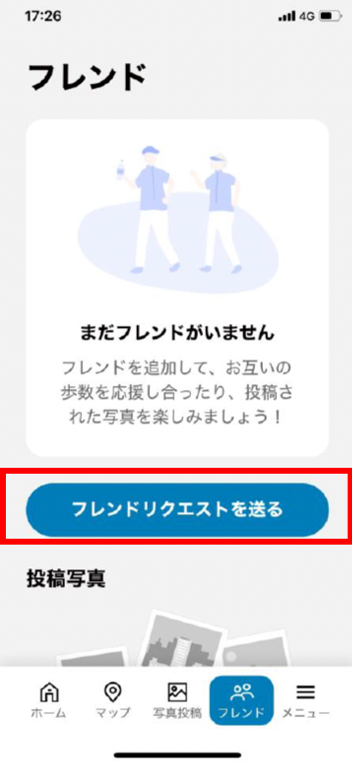
フレンドに表示されない場合、「フレンドリクエスト」から招待
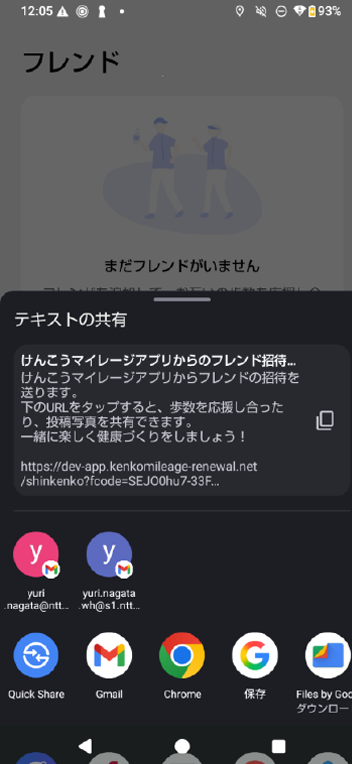
メール、LINE等の招待するツールを選択
フレンドリストリクエストを送る(招待する人、招待される人も同じ画面)
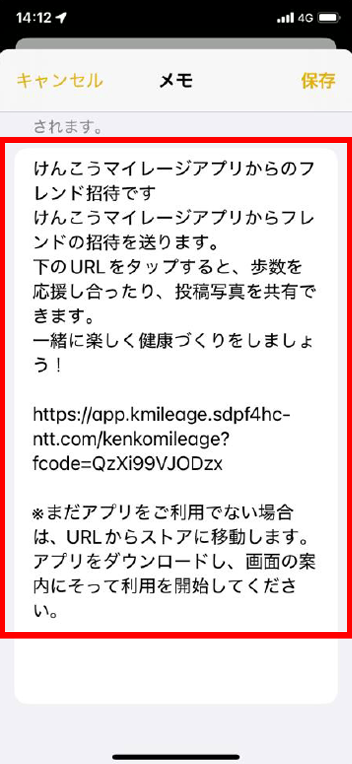
LINE、メール、SMS等をフレンドになりたい方へ送る。
※画面サンプルはメモ
招待されたフレンドがけんこうマイレージをインストールするとフレンドになります
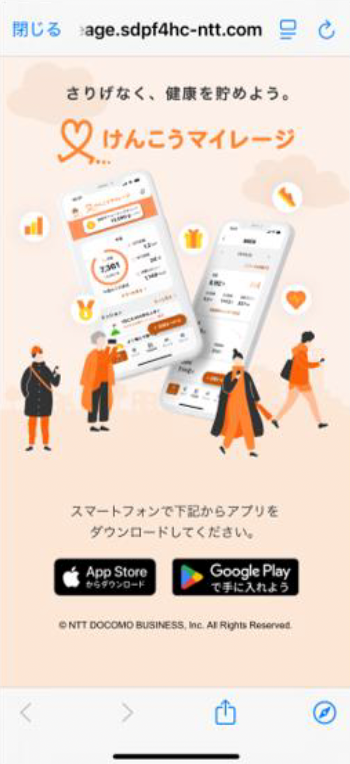
招待される人が、「けんこうマイレージ」をまだご利用していない場合は、上記画面よりアプリインストールの画面へ遷移します
フレンドリストの確認方法
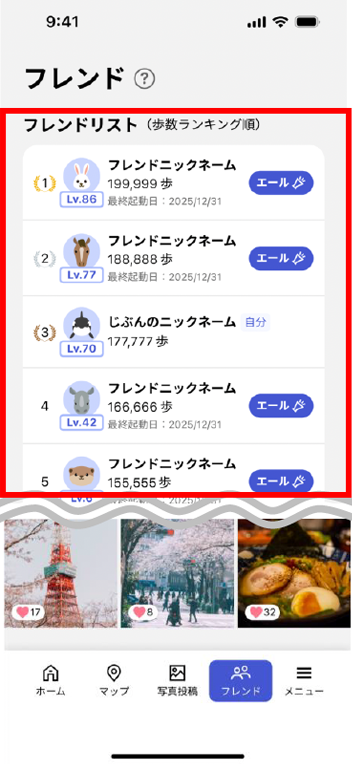
「フレンドリスト」は、歩数が多い順に表示
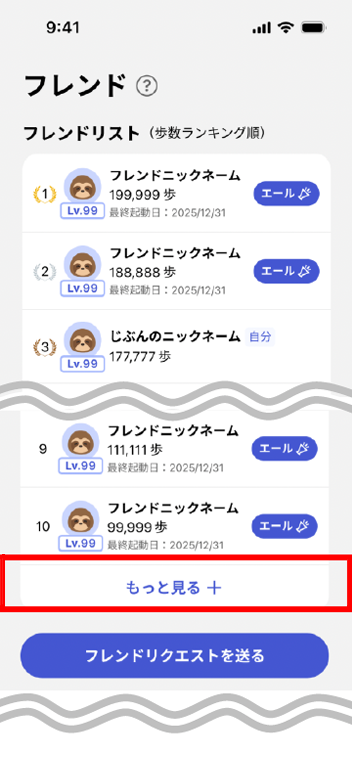
「フレンドリスト」が10件以上ある場合は「もっと見る+」を押す
すべてのリストが表示
フレンドにエールを送る/受け取る
エールを送る前
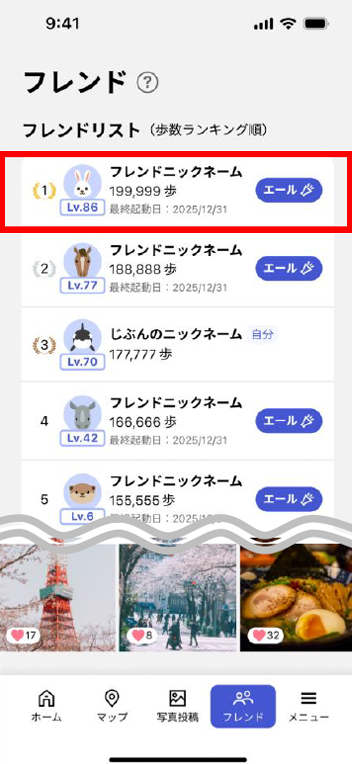
「フレンドリスト」から任意のフレンドの「エール」を押す
※再度「エール」を押すと取り消される
エールを送った後
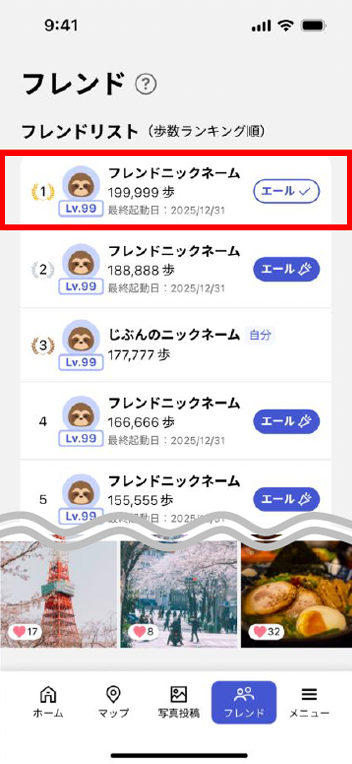
「エール」を送ると白地に✓の表示に変わる
※24時間に1回エールを送れる
エールを受け取る
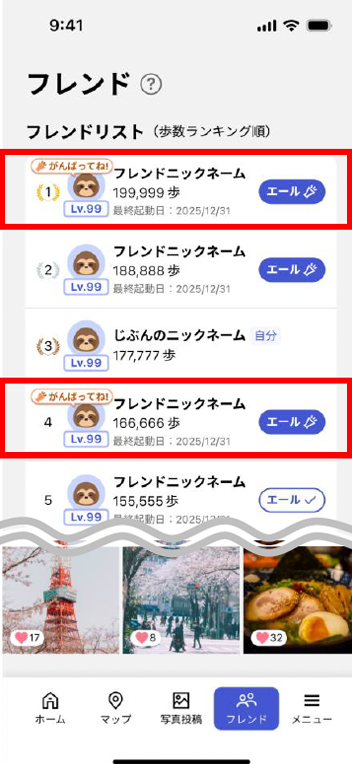
「エール」を送ってくれたフレンドのニックネームの左上に「 がんばってね!」が表示される
レベルアップミッション
レベルアップミッションとは
レベルアップミッションをクリアすると、レベルが上がっていきます。
同じレベル、同じアイコンの仲間を見つけてみよう!
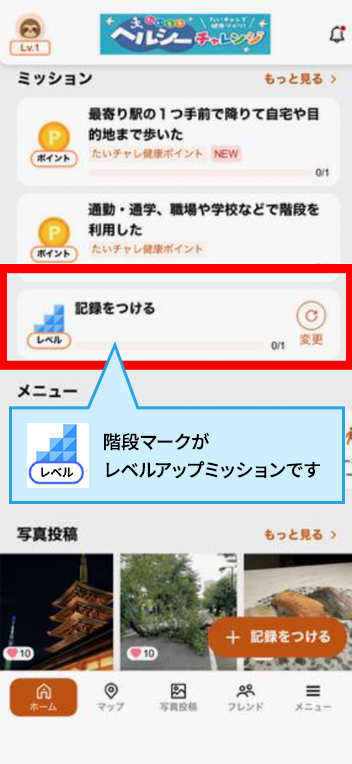
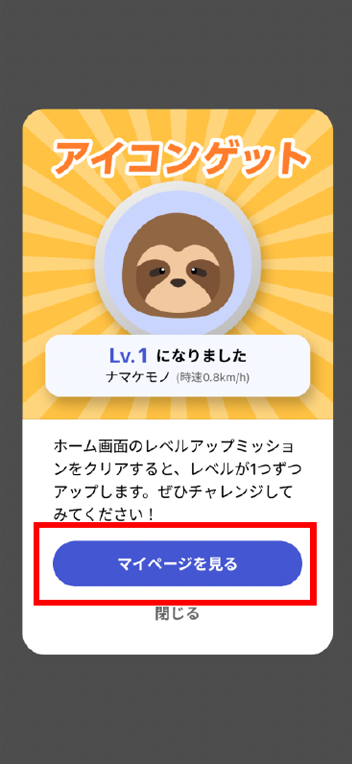
「マイページを見る」を押す
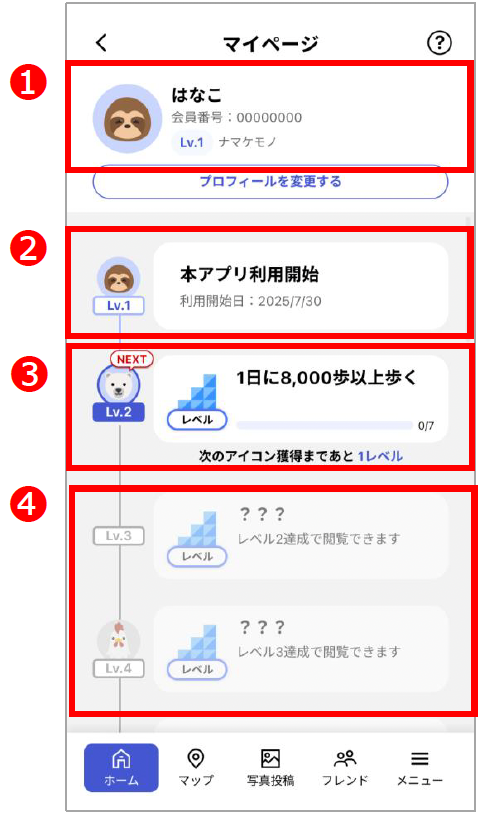
❶ ニックネーム、会員番号、レベル表記
現時点のアイコンと、ニックネーム、会員番号、現在のレベル表示
❷ 現時点でのLv
レベルアップミッションをクリアすると1Lv上がる
アプリの利用開始月日が表示される
❸ 次のLvになるためのミッション表示
アイコンの右上にNEXTマーク
次のアイコン獲得までの必要Lv数も表示
❹ 次のLv以降の表示
現在のレベル+5先まで表示
どんな内容のミッションがあるのか、いくつのレベルまであるのかは非公開、お楽しみに!